
 English
  Slovenčina
  Deutsch
  España
  Francais
  Polish
  Russian
  Greek
Greek  Lithuania
  Romanian
  Arabic
  Português
  Indonesian
  Croatian
  Serbia
  Farsi
Farsi  Hebrew
  Mongolian
  Bulgarian
  Georgia
  Azerbaijani
  Thai
Thai  Turkish
  Magyar
 Ako vytvoriť Hodnotenie zamestnanca?
Hodnotenie zamestnanca
V EduPage môže hodnotiaci vedúci zamestnanec vytvoriť Hodnotenie zamestnancov.
Poznámka: Administrátor nemôže vidieť ani vytvárať hodnotenia učiteľov. S modulom môžu pracovať len vybraní zamestnanci s oprávnením.
Ako dať používateľovi právo vytvárať Hodnotenie zamestnancov?
Prihláste sa na web stránku EduPage pod svojím kontom.
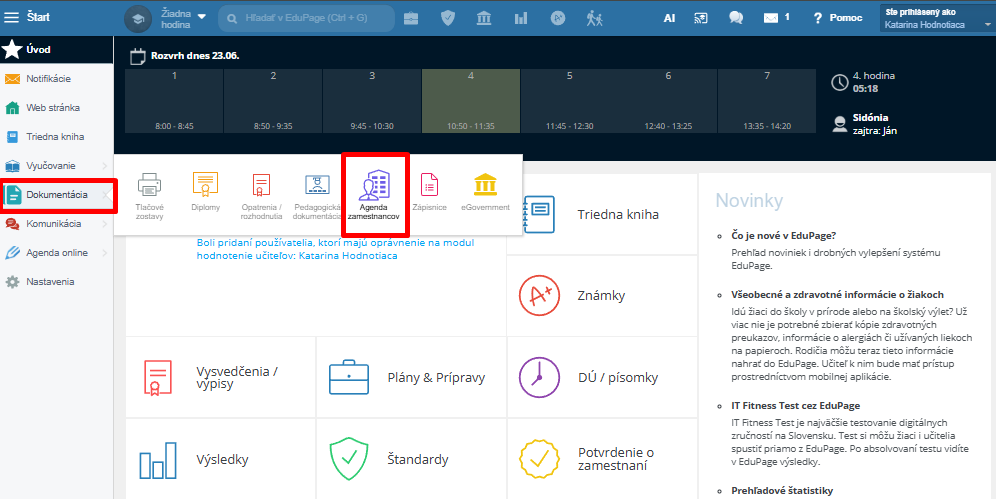
V ľavom menu zvoľte Dokumentácia - Agenda zamestnancov.
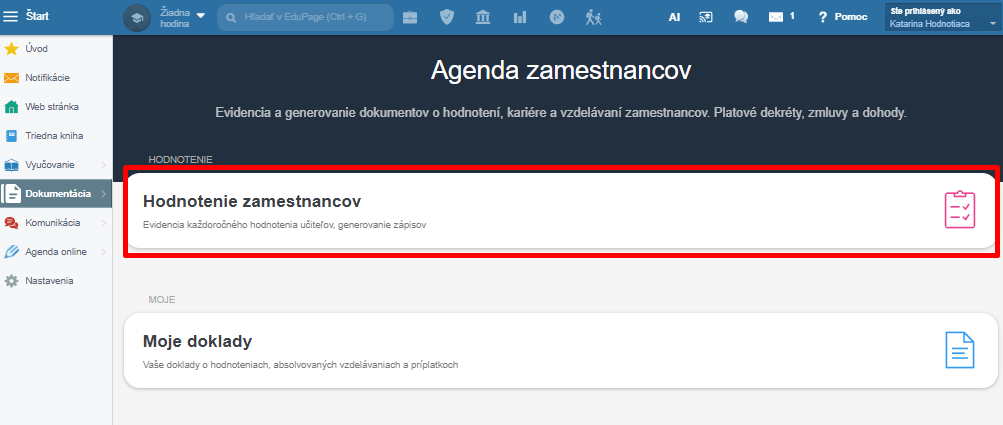
Vyberte Hodnotenie zamestnancov .
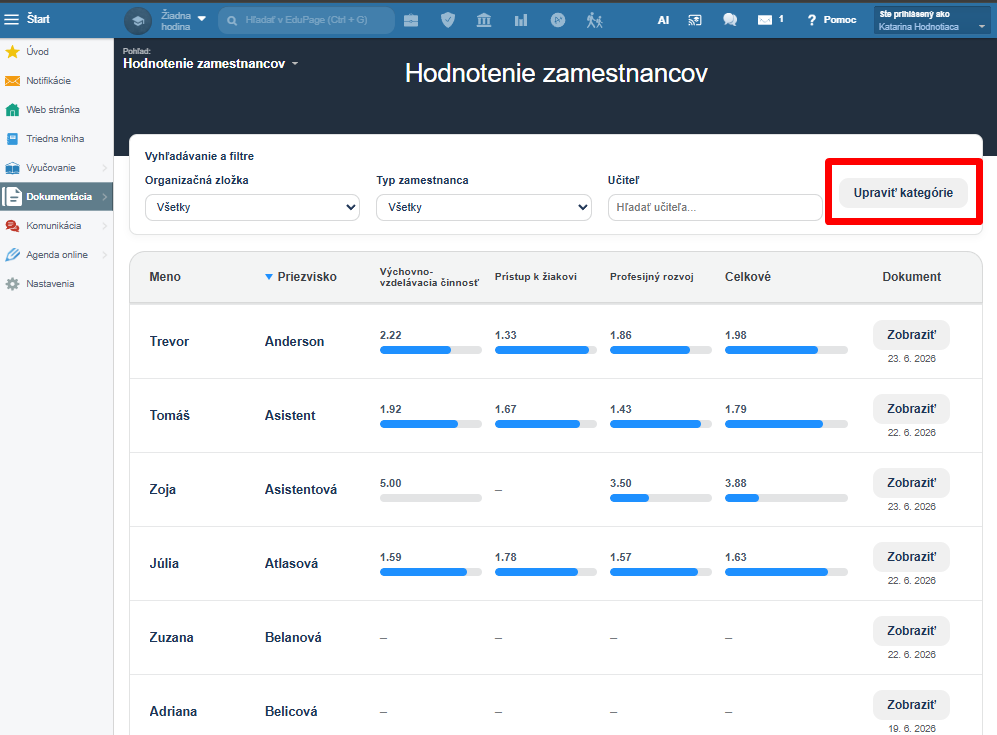
Ako prvé skontrolujte a prípadne upravte jednotlivé ponúkané hodnotiace oblasti s ich časťami kliknutím na Upraviť kategórie.
Úprava kategórií pre hodnotenie zamestnancov
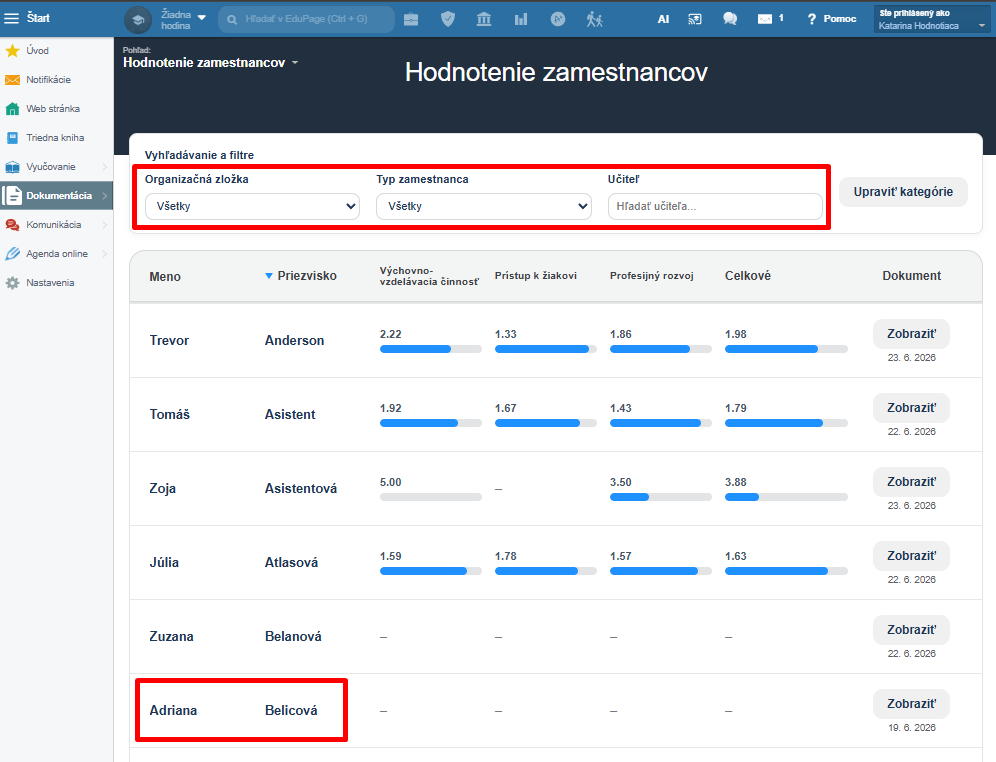
Následne už môžete začať s hodnotením zamestnanca.
Vyhľadajte meno zamestnanca a kliknite na jeho riadok:
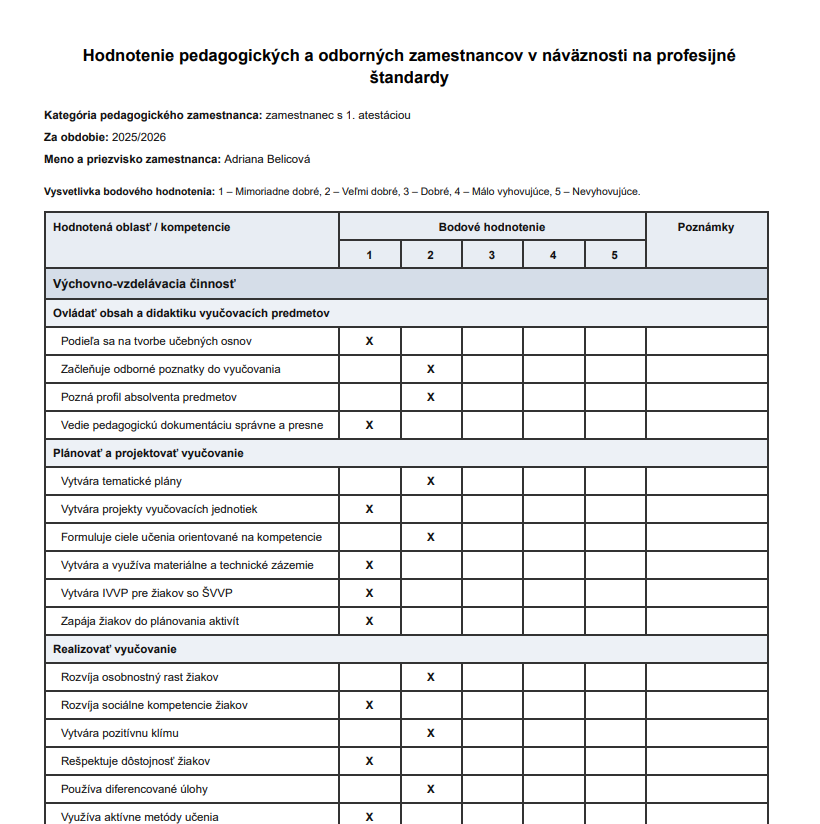
Ohodnoťte zamestnanca vo všetkých oblastiach a kompetenciách zo škály:
1 – Mimoriadne dobré
2 – Veľmi dobré
3 – Dobré
4 – Málo vyhovujúce
5 – Nevyhovujúce
Ku danému kritériu je možné pridať aj poznámku.
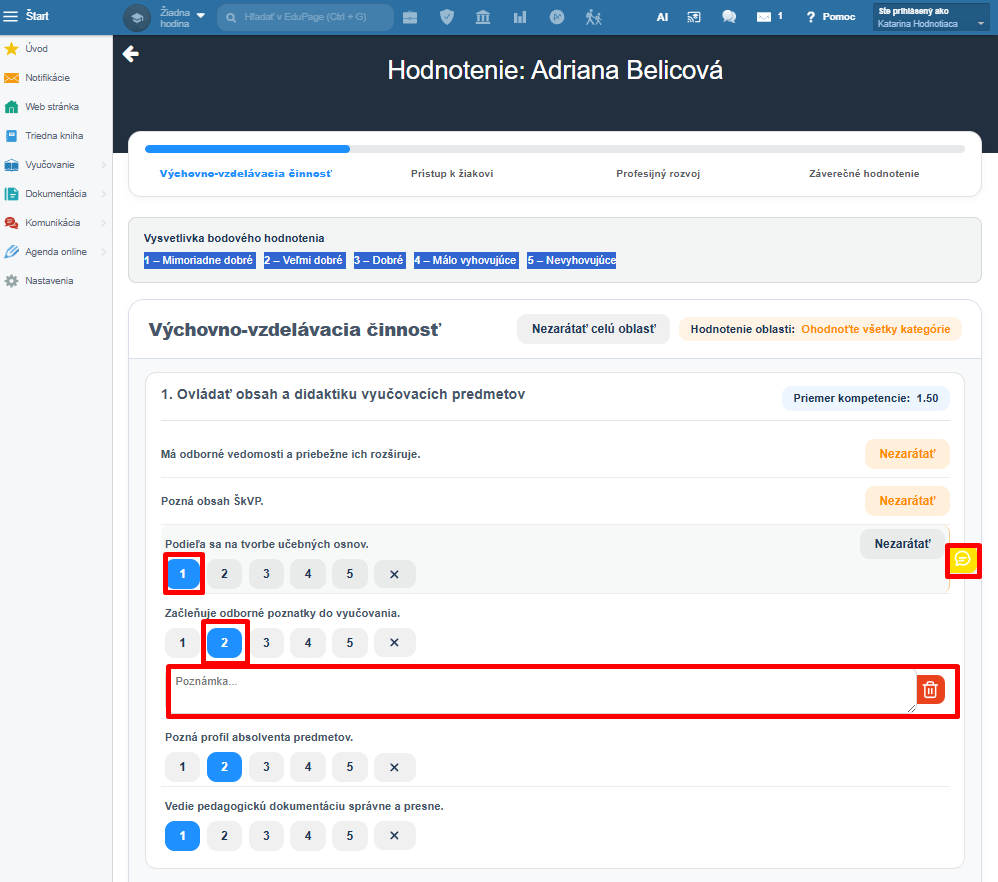
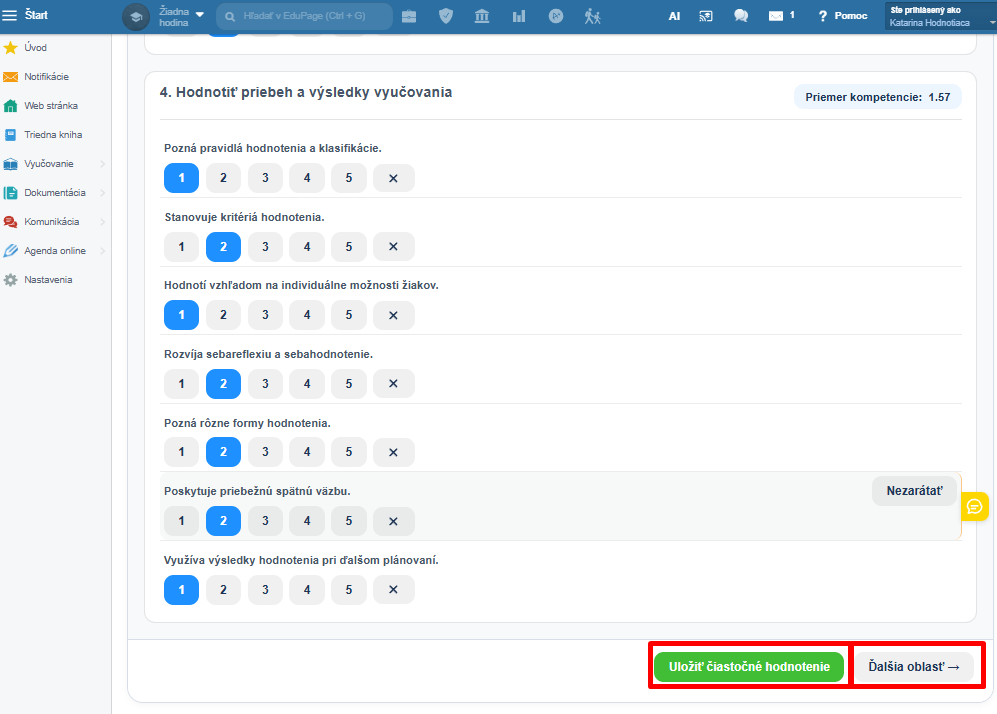
Po zapísaní každej oblasti je potrebné hodnotenie čiastočne uložiť.
Prejdite na ďalšiu oblasť.
Postupne hodnotíte oblasti:
- Výchovno-vzdelávacia činnosť
- Prístup k žiakovi
- Profesijný rozvoj
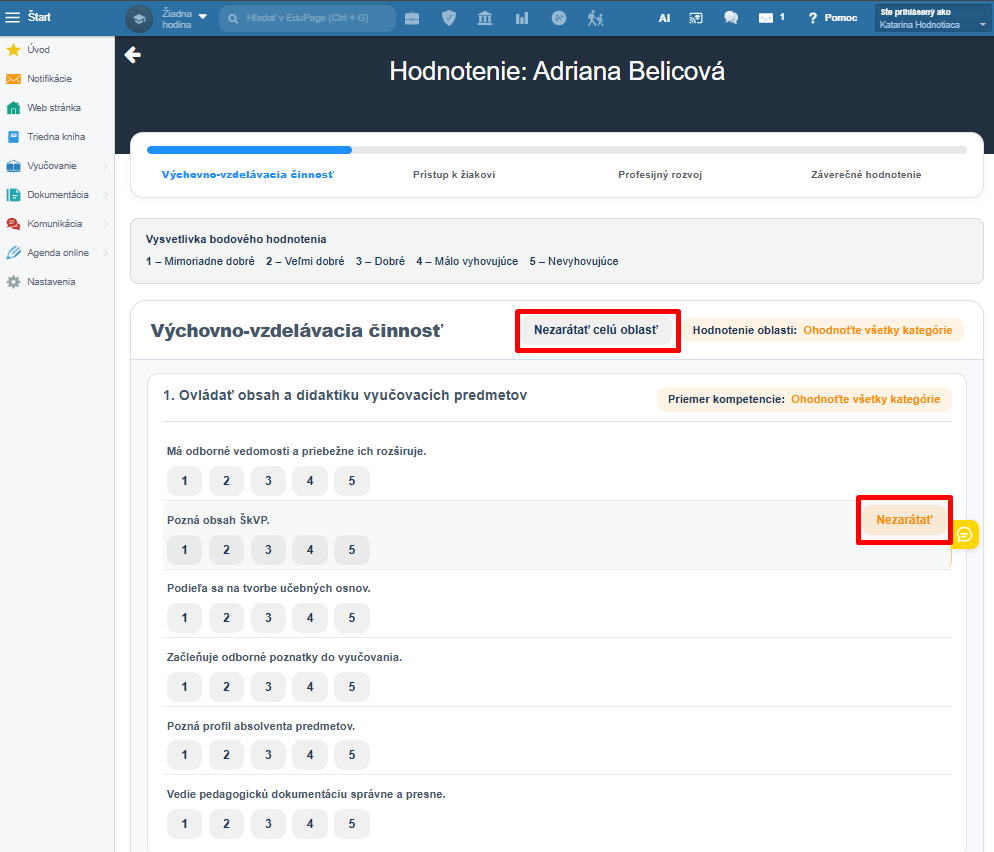
Poznámka: Ak potrebujete u konkrétneho zamestnanca vylúčiť niektoré kritérium alebo celú jednu oblasť / kompetenciu, kliknite na nezarátať. Daná oblasť/kritérium/kompetencia nebude zarátaná do jeho celkového hodnotenia.
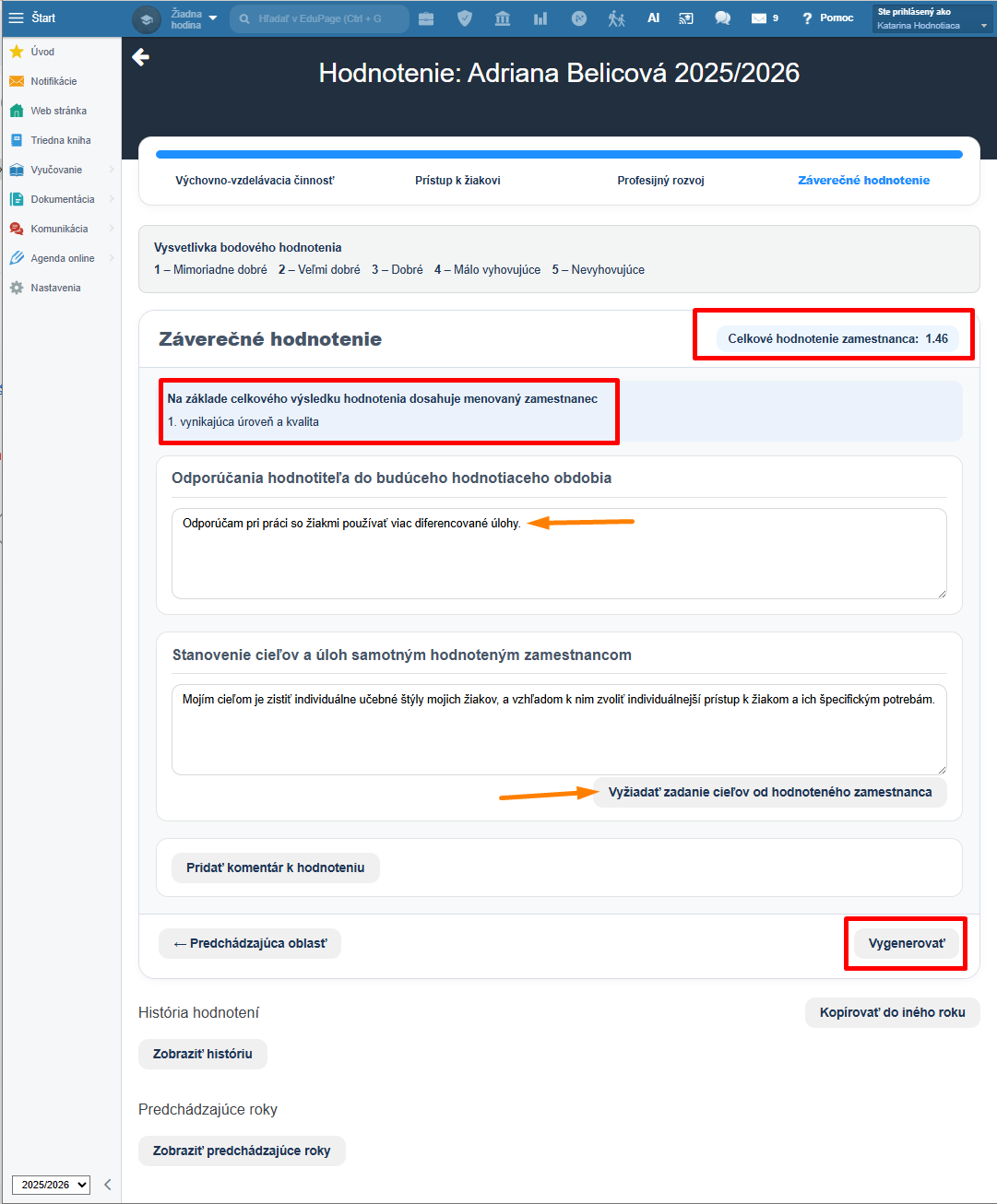
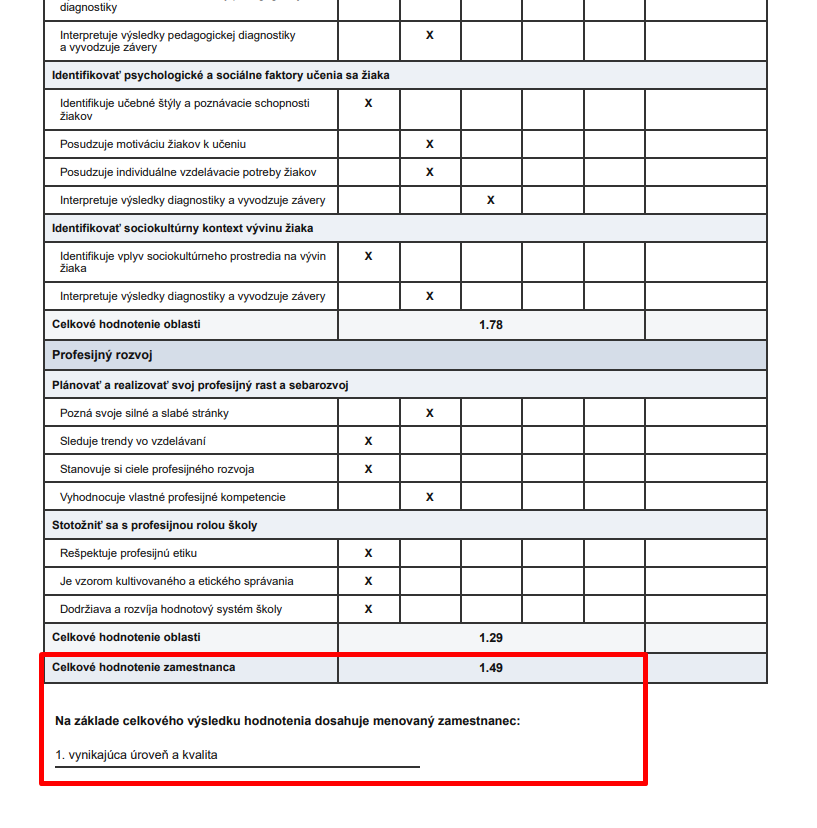
V poslednej sekcii Záverečné hodnotenie sa automaticky zobrazí celkové hodnotenie zamestnanca, ako číselná hodnota a aj slovne popísaná úroveň.
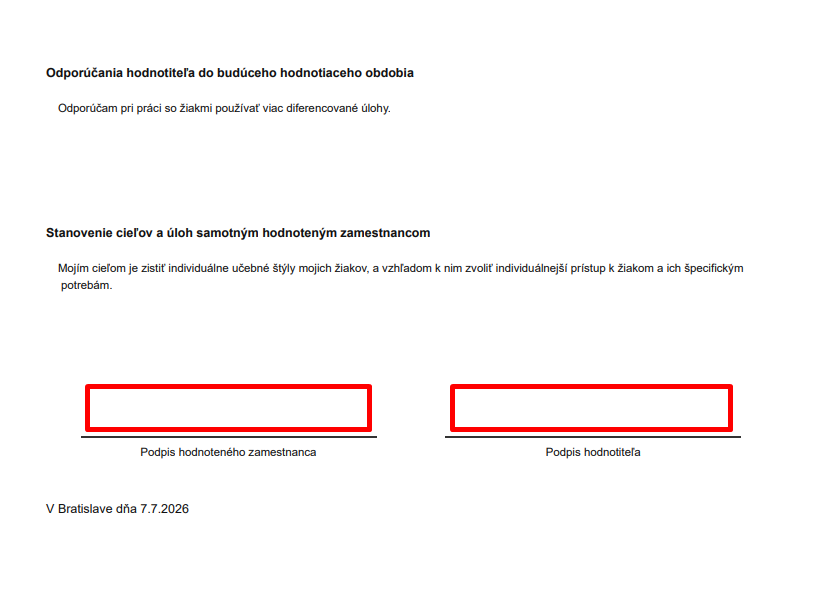
Je možné dopísať odporúčania hodnotiteľa do budúceho hodnotiaceho obdobia.
V tejto sekcii je možné vyžiadať od hodnoteného zamestnanca stanovenie cieľov a úloh.
Ak ich hodnotený zamestanec vyplní, tie sa obratom zobrazia v jeho záverečnom hodnotení.
Ako od hodnoteného zamestnanca vyžiadať zadanie jeho cieľov do budúceho hodnotiaceho obdobia?
Hotovo.
Hodnotenie tohto zamestnanca je dokončené a môžete ho dať vygenerovať.
Poznámka: Pri tvorbe hodnotenia zamestnanca je možné pozrieť si aj históriu predchádzajúcich hodnotení.
Prehľad vygenerovaných hodnotení sa zobrazí v úvodnej tabuľke modulu Hodnotenie zamestnancov.
Kliknite pri zamesnancovi na tlačidlo Zobraziť.
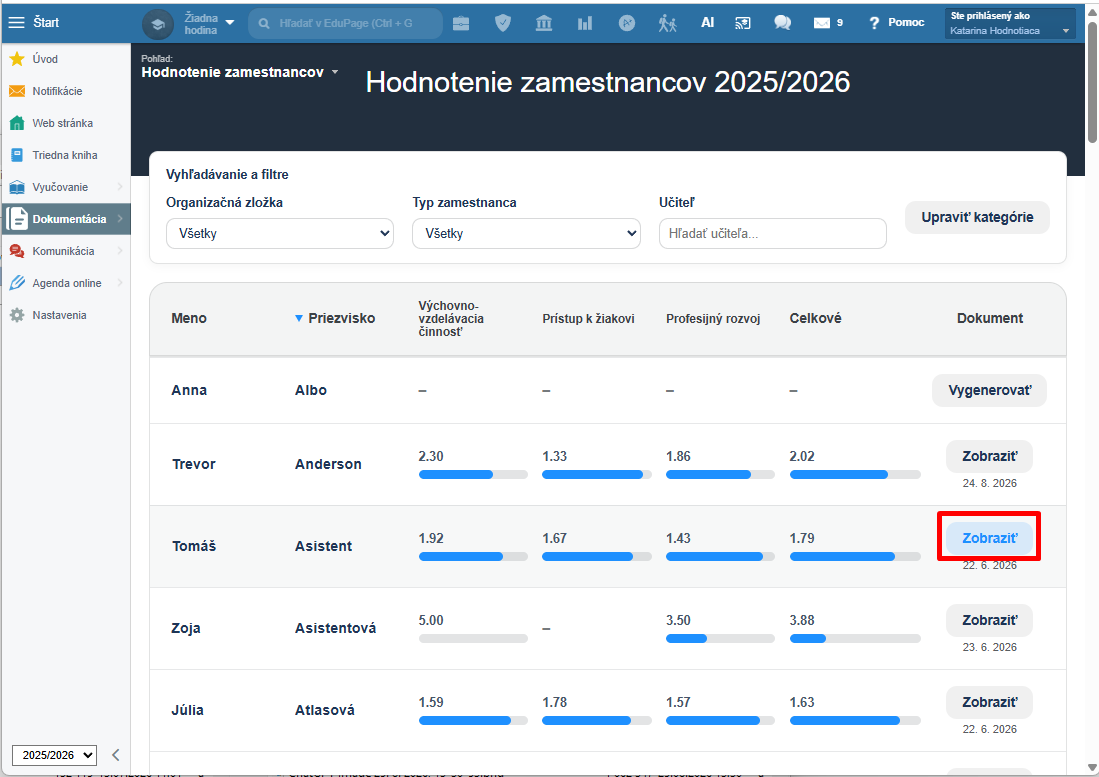
Jeho hodnotenie sa zobrazí vo formáte pripravenom na tlač. Otvorí sa a je možné ho vytlačiť a dať ho podpísať hodnotenému zamestnancovi a hodnotiacemu pracovníkovi.
Ako vygenerovať písomný záznam Hodnotenie zamestnanca?
Viac návodov: Hodnotenie zamestnancov