
 English
  Slovenčina
  Deutsch
  España
  Francais
  Polish
  Russian
  Greek
Greek  Lithuania
  Romanian
  Arabic
  Português
  Indonesian
  Croatian
  Serbia
  Farsi
Farsi  Hebrew
  Mongolian
  Bulgarian
  Georgia
  Azerbaijani
  Thai
Thai  Turkish
  Magyar
 Ako importovať údaje do modulu Inventár.
inventár, import
Do modulu Inventár je možné importovať údaje v súbore excel, alebo .csv.
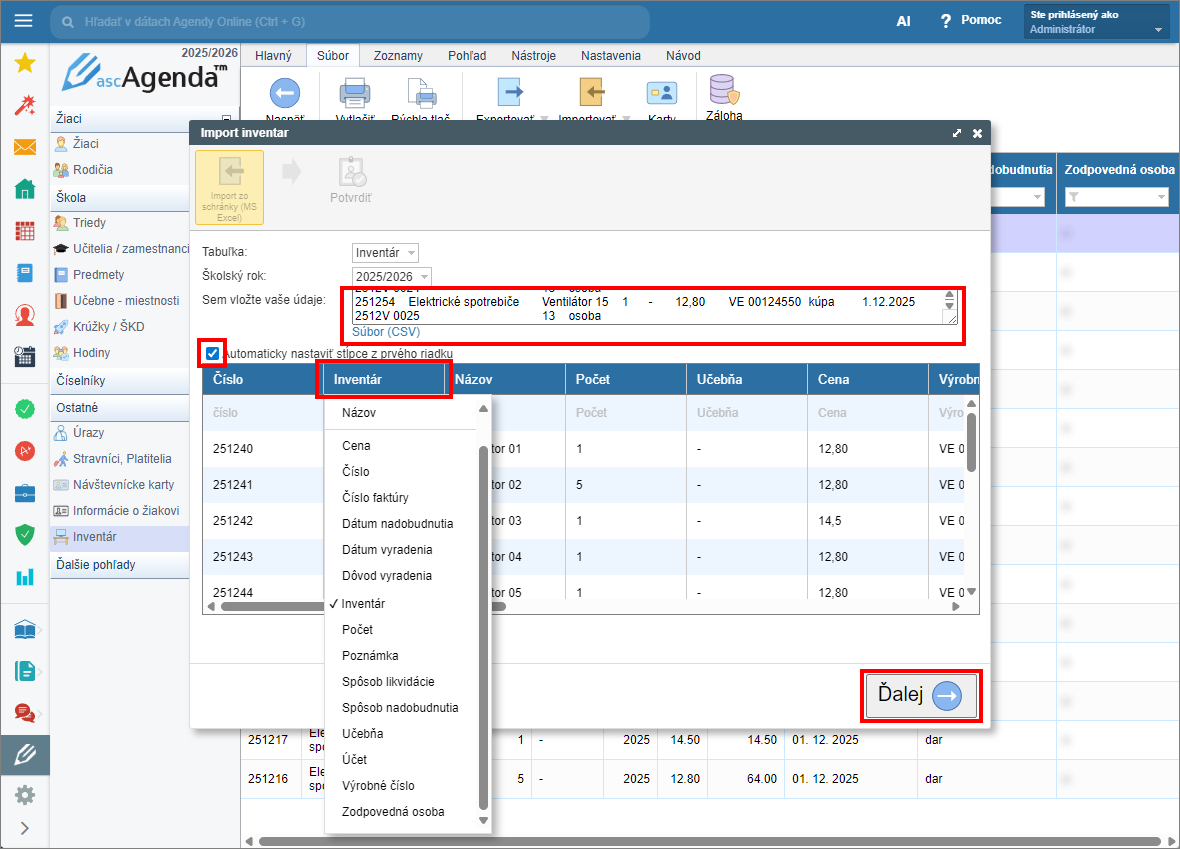
V súbore na import doporučujeme použiť názvy stĺpcov podľa modulu inventár (na obrázku v tomto návode nižšie) aby boli pri importe automaticky rozoznané. Stĺpce “Inventár”, “Učebňa” a “Zodpovedná osoba” pracujú s údajmi z existujúcej databázy. Typ inventáru, učebňa, alebo osoba, ktoré nie sú evidované v databáze Edupage, nebudú importované.
V module Inventár vyberte záložku “Súbor” z horného menu. Vyberte “Importovať”, v rozbalenom menu vyberte “Import zo schránky (MS Excel)”.
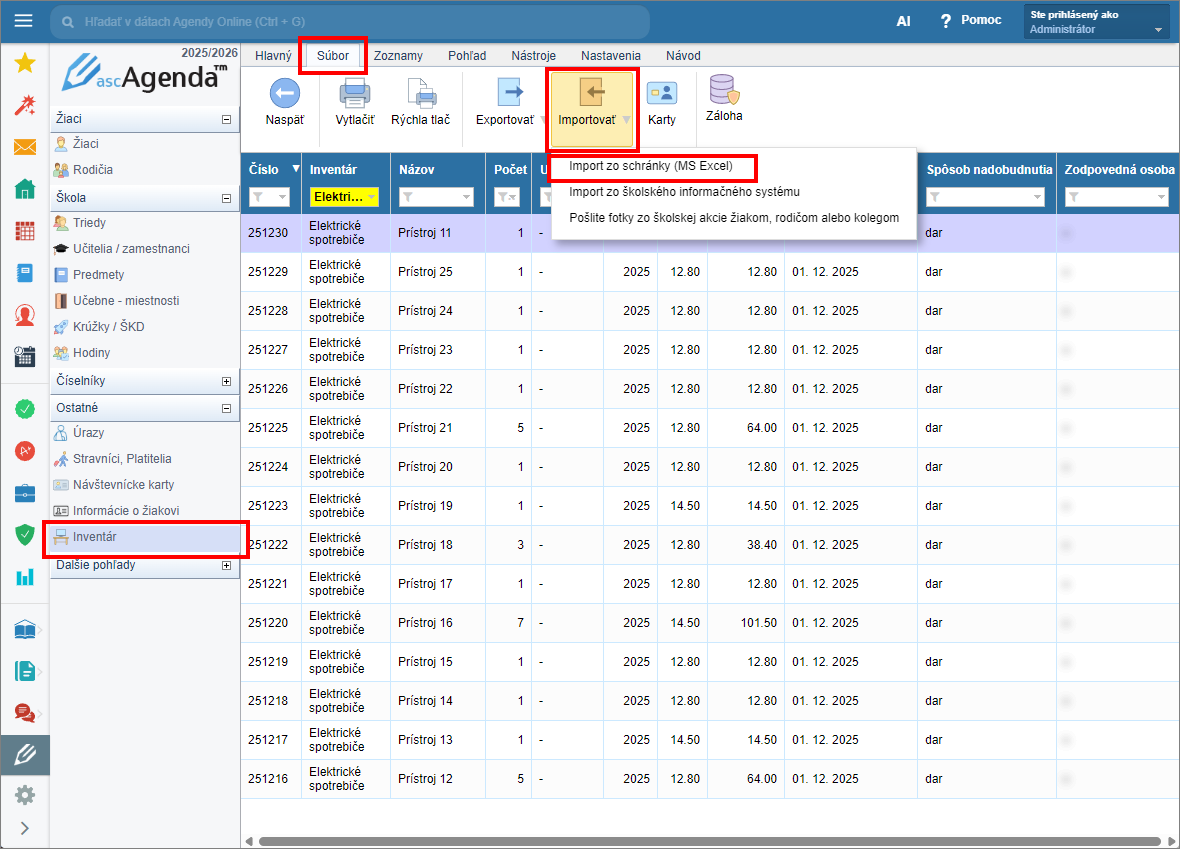
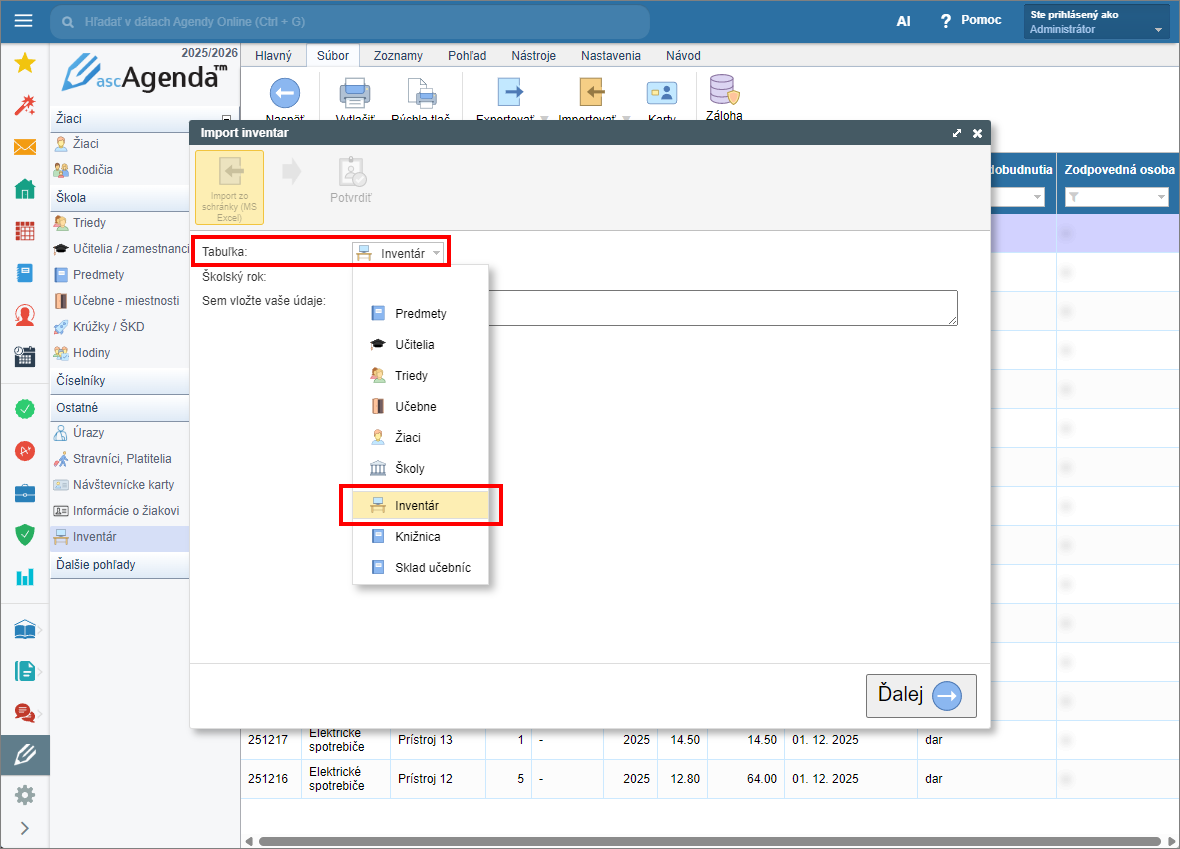
Zobrazí sa okno importu. V riadku “Tabuľka” zvoľte “Inventár”.
Skopírujte údaje z vášho súboru, aj s nadpismi stĺpcov a vložte ich do okna “Sem vložte vaše údaje”. Zobrazí sa tabuľka importu.
Zakliknite “Automaticky nastaviť stĺpce z prvého riadku”. Nadpisy budú rozoznané a priradené jednotlivým stĺpcom. Na obrázku, v rozbalenom menu, vidíte zoznam typov údajov, ktoré je možné importovať do modulu Inventár. Doporučujeme v súbore na import použiť rovnaké nadpisy. V prípade, že sa v riadku s nadpismi zobrazí symbol troch otáznikov, nie je importovaný nadpis zosúladený s nadpisom v module. Kliknite na otázniky a v rozbalenom menu vyberte zodpovedajúci nadpis. V prípade, že ste nenašli zodpovedajúci nadpis, nie je daný typ údajov podporovaný a stĺpec s otáznikmi namiesto nadpisu nebude importovaný. Kliknite “Ďalej”
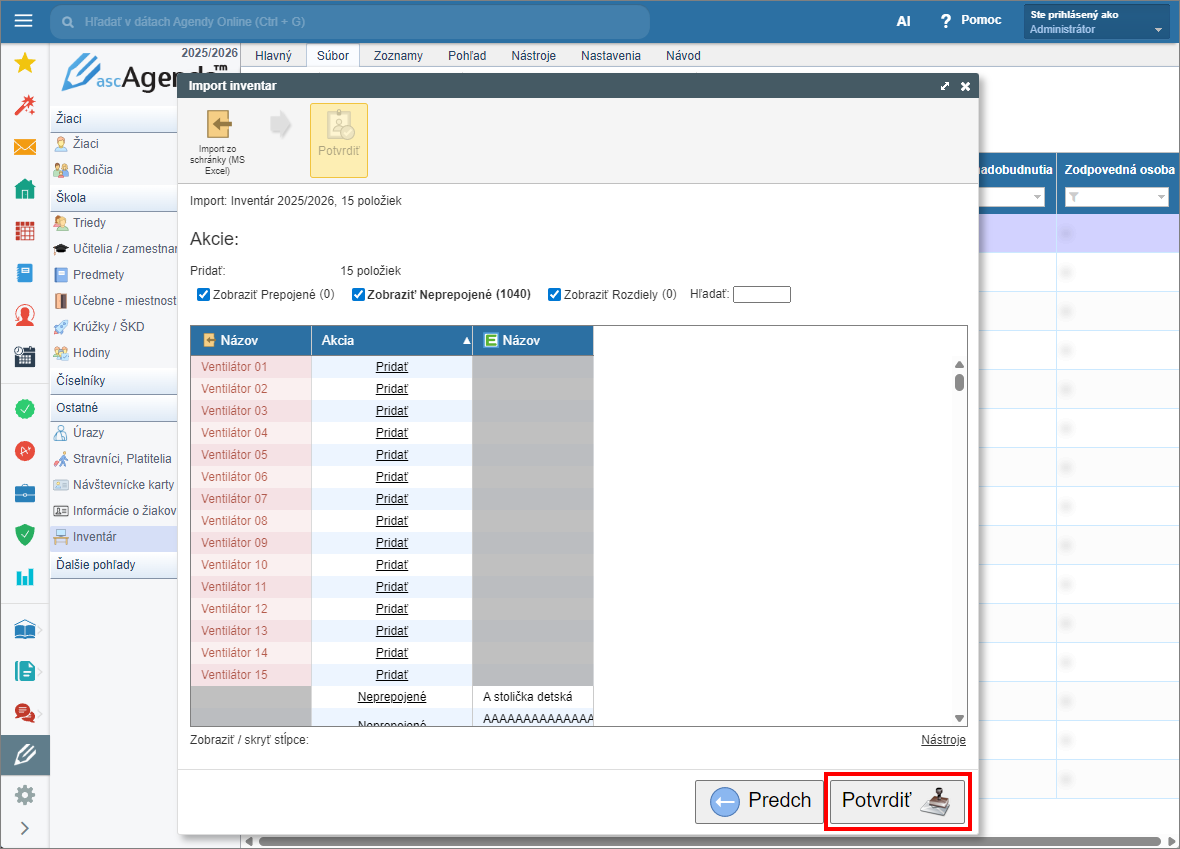
Zobrazí sa okno s informáciami o importe, vyberte “Potvrdiť”.
Údaje boli importované do modulu Inventár.
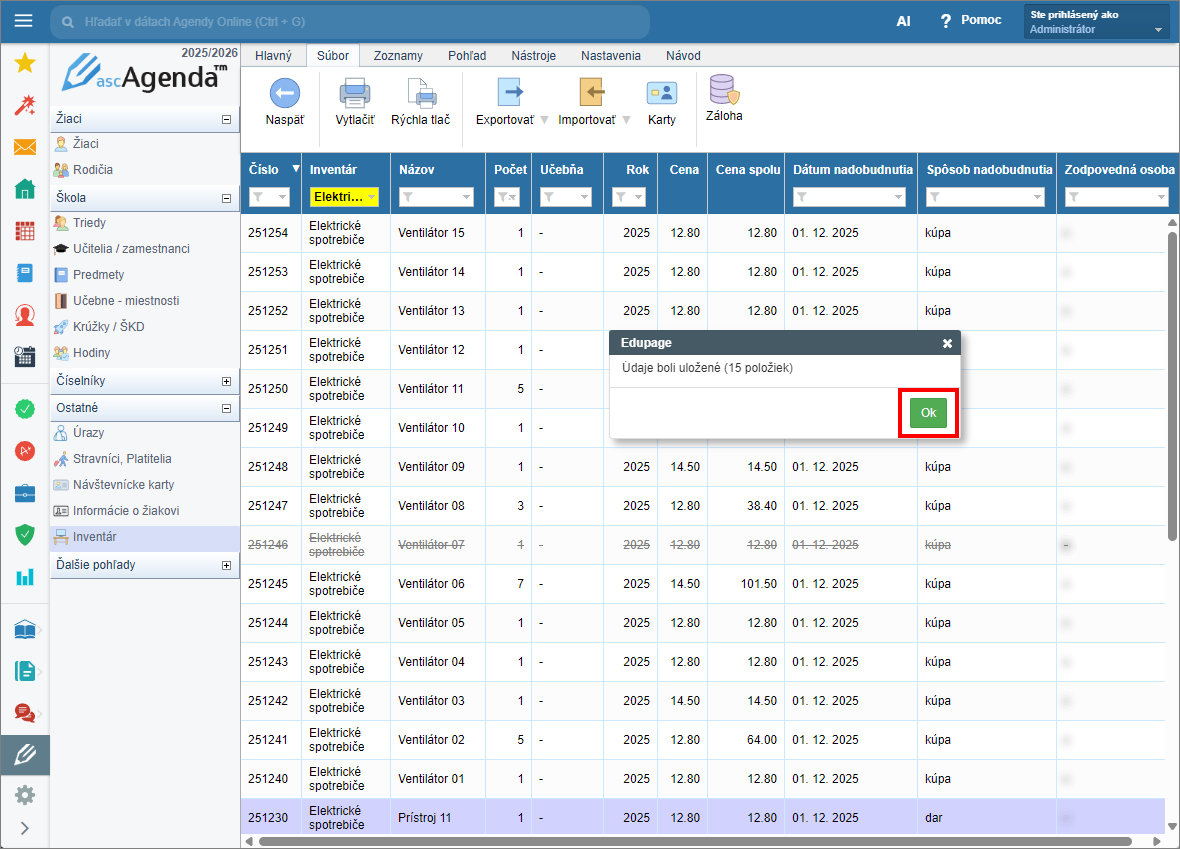
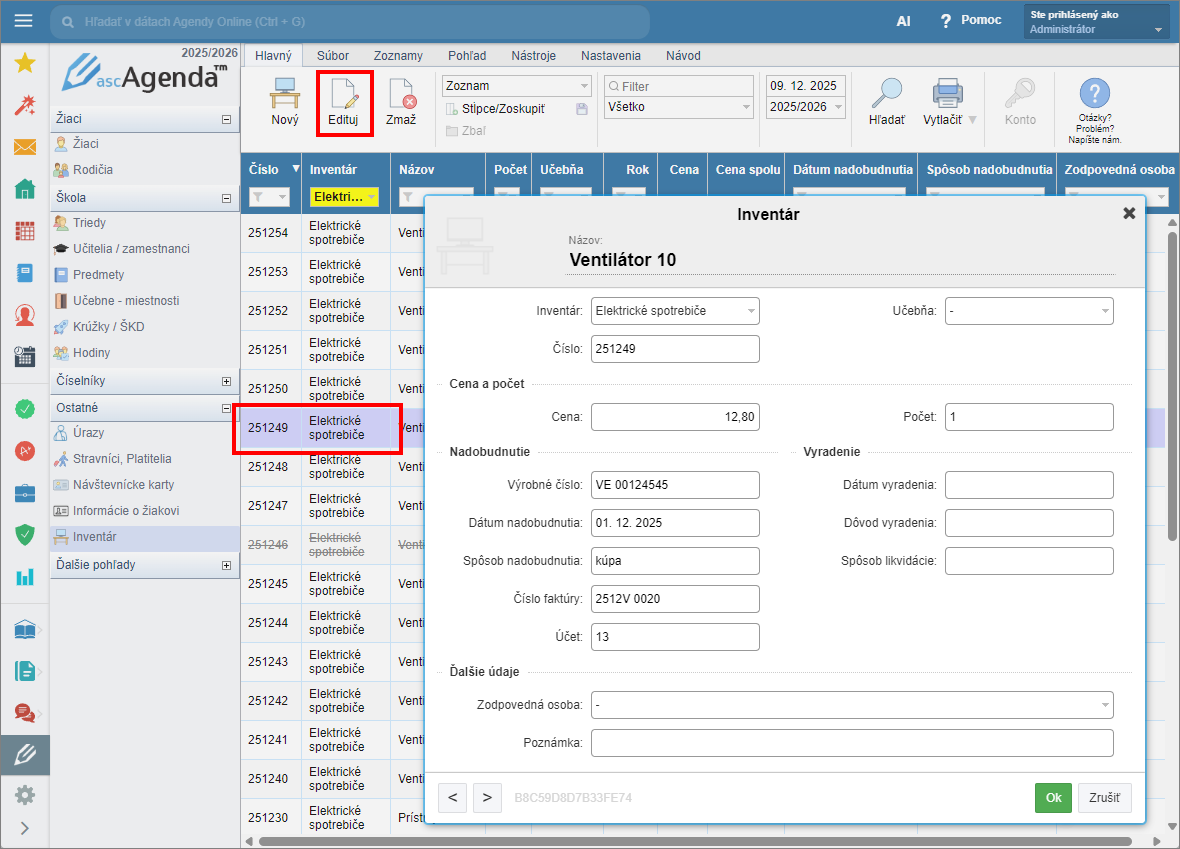
Podľa vášho nastavenia Pohľadov vidíte rozsah importovaných údajov. Pre detailné zobrazenie položky ju vyberte dvojklikom, alebo v záložke “Hlavný” vyberte položku a kliknite “Edituj”.
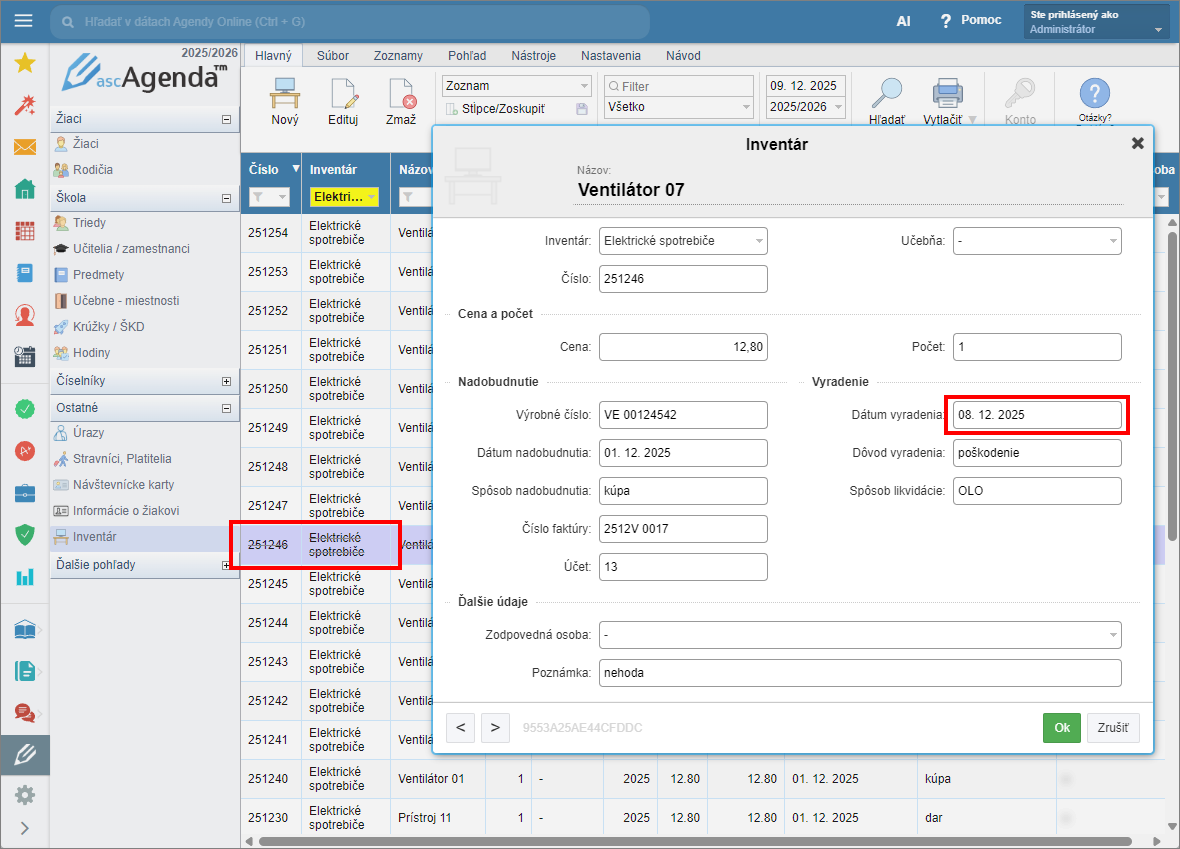
Zadaním dátumu vyradenia bude importovaná položka automaticky evidovaná ako vyradená.
Pozri tiež:
Ako zadefinujem rôzne typy inventáru?
Ako upraviť viac položiek naraz?
Zobrazenie a tlač Nevyradených / Vyradených / Všetkých položiek
Ako si pripraviť tlačovú zostavu inventárnych položiek?